Plantillas de firma de correo profesionales para cada necesidad
Ver plantillas de correo 4.7 valoración, 192 reseñas
 CROWD
 Capterra
 Trustpilot
Encuentra la plantilla de firma de correo que mejor te encaje, personalízala en un momento para que vaya con tu marca y añade una firma impecable a todos tus correos con MySignature.
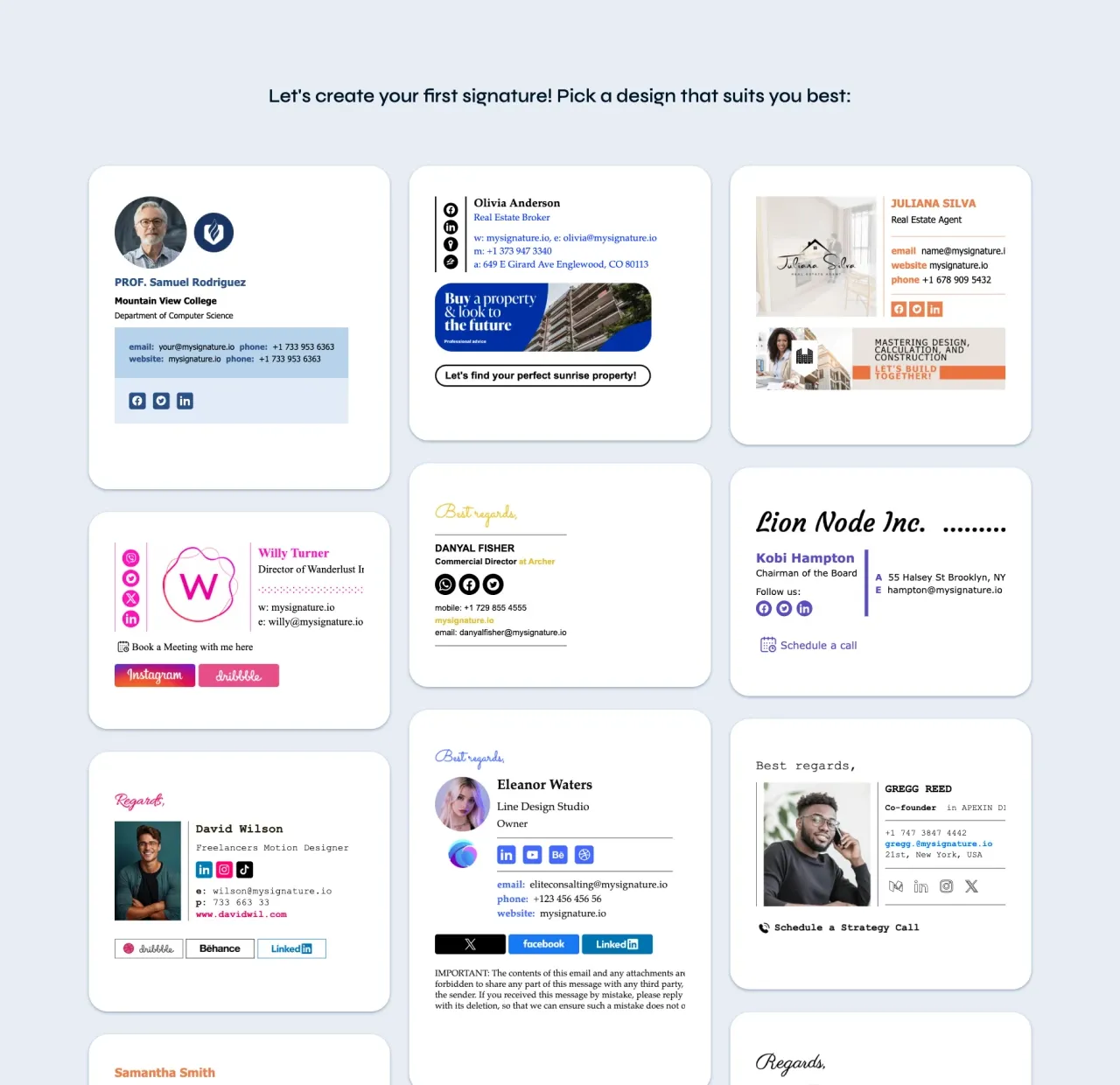
Encuentra la plantilla de firma de correo que encaja con tu estilo
Ver más plantillas- Olivia Anderson — Real Estate Broker
 JULIANA SILVA — Real Estate Agent
 Willy Turner — Wanderlust Interiors
 Gannon Powell — of the Municipal Administration
- DANYAL FISHER — at Archer
- Brinley Morris — Morris Co.
 AVA BENNETT — Mindfulness Coach
 Eleanor Waters — Line Design Studio
 JOSEPH COLLINS — of Wastestop Startup
- Martin Smith — Fincompany
 DR. DIANA ADAMS
 Gregory Bennett
Elegir una plantilla de firma de correo gratuita por estilo de diseño es la forma más rápida de quedarte solo con los diseños que pegan con tu marca.
Entre los estilos más habituales están las plantillas de firma de correo sencillas, con mucho aire; las con color, pensadas para marcas con personalidad; las corporativas, de alineación limpia, y las modernas, de líneas marcadas y tipografía con fuerza. Las plantillas con la foto como protagonista también funcionan muy bien en perfiles donde la identidad personal pesa mucho.
Si una plantilla te convence casi del todo pero necesita algún retoque, puedes ajustarla sin límites. MySignature te deja cambiar colores, actualizar iconos, modificar espaciados y subir tus propias imágenes sin tocar el HTML. Elige el estilo que más se acerque a lo que buscas y luego afina los detalles hasta que la firma refleje tu marca tal cual.
Encuentra la plantilla de firma de correo que encaja con tu sector o tu puesto
Si prefieres un enfoque más práctico, elegir una plantilla de firma de correo profesional según tu puesto o tu sector te ayuda a centrarte en los diseños que destacan la información que tus clientes buscan primero. Cada sector se comunica de una forma, así que las plantillas pensadas para profesiones concretas suelen poner por delante los datos que importan en ese contexto.
Los elementos clave cambian según a qué te dediques:
Datos principales
En ventas, consultoría y servicios se suelen destacar las llamadas a la acción o los enlaces para reservar cita.
Fotos de perfil
En inmobiliaria, coaching y otros sectores de trato directo con el cliente, la foto visible suma mucho.
Presencia en redes
Las plantillas de marketing suelen dejar sitio para enlaces a redes sociales o contenido destacado.
Certificaciones
En perfiles legales, financieros o técnicos puede hacer falta un apartado ordenado para las acreditaciones.
Avisos legales
Algunos sectores obligan a incluir notas de cumplimiento siempre en el mismo sitio.
Coherencia de marca
Las plantillas de firma de correo para empresas suelen usar los mismos iconos y las mismas reglas de diseño para que toda la comunicación del equipo vaya a una.
Estas diferencias tienen que ver con la forma de comunicar de cada sector. Un agente inmobiliario necesita visibilidad, un asesor financiero prioriza la claridad y a un creativo le viene bien una firma que enseñe su personalidad o sus últimos trabajos. Una plantilla de firma alineada con tu puesto deja cada dato en su sitio y le pone las cosas fáciles a tus clientes.
Todas las plantillas de MySignature se pueden reorganizar, así que la etiqueta de sector con la que nacen no te limita. Puedes mover secciones, cambiar imágenes, reescribir bloques de texto o añadir elementos que encajen con tu forma de trabajar usando las plantillas de firma de correo personalizables del editor. Tienes la estructura que necesitas y la libertad de adaptarla a tu negocio.
¿Listo para hacerla tuya? Dale vida a tu firma de correo con MySignature
Tanto si eliges una plantilla de firma de correo personal como un diseño orientado a empresa, el siguiente paso es crear una firma que se note tuya. MySignature lo pone fácil: eliges el diseño que te gusta, personalizas lo que te importa y la plataforma monta una firma impecable con tu contenido.
Este es el proceso exacto:
1. Elige la plantilla que te guste
Haz clic en Usar plantilla en cualquier diseño. No hace falta que sea la definitiva: si eliges una que ya se parezca al estilo que buscas, luego tendrás menos cosas que cambiar, aunque todo se puede ajustar.
2. Rellena lo básico y la plantilla se completa sola
Antes de entrar en el editor, la plataforma te pide tu nombre, tu cargo, tu sector, tu web y tus redes sociales principales. Con eso rellena la plantilla y te deja un borrador limpio sobre el que trabajar.
A partir de ahí entras directamente en el editor, muy fácil de usar, y puedes afinar cada parte de tu firma sin tocar código.
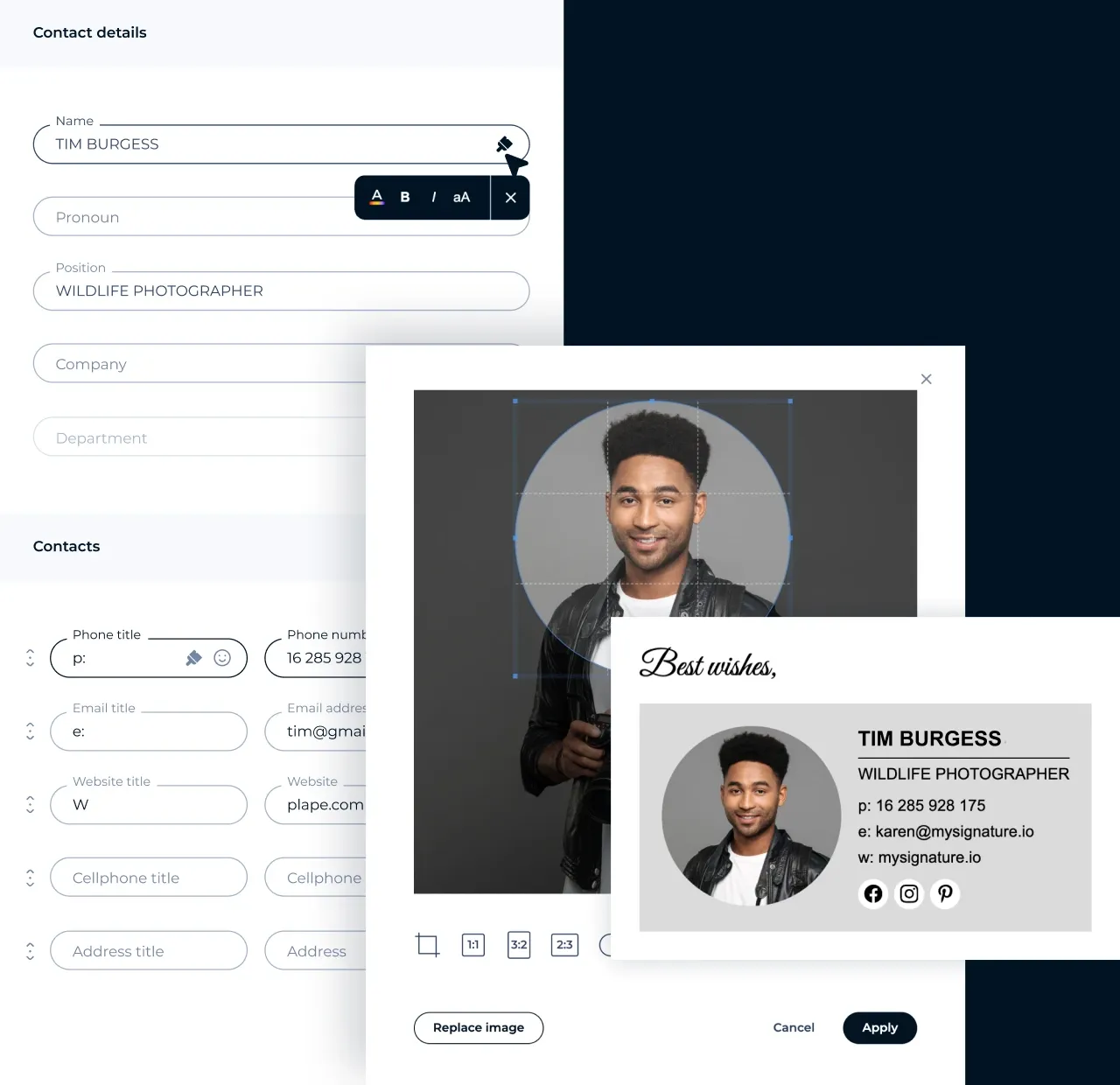
3. Añade y ordena tus datos en la pestaña Datos
Aquí puedes actualizar:
- Nombre, pronombres y cargo
- Empresa y departamento
- Correo, teléfono, web y otros campos de contacto
- Los elementos personalizados que quieras destacar
Todo se actualiza al momento, así que siempre ves cómo responde la estructura a tus cambios.
4. Sube y gestiona las imágenes en la pestaña Imágenes
Puedes subir hasta dos imágenes (normalmente una foto y un logo) y decidir si quieres que se pueda hacer clic en ellas. También puedes añadir un banner para promociones o anuncios. Ajusta el ancho y las proporciones para que texto e imágenes queden bien compensados.
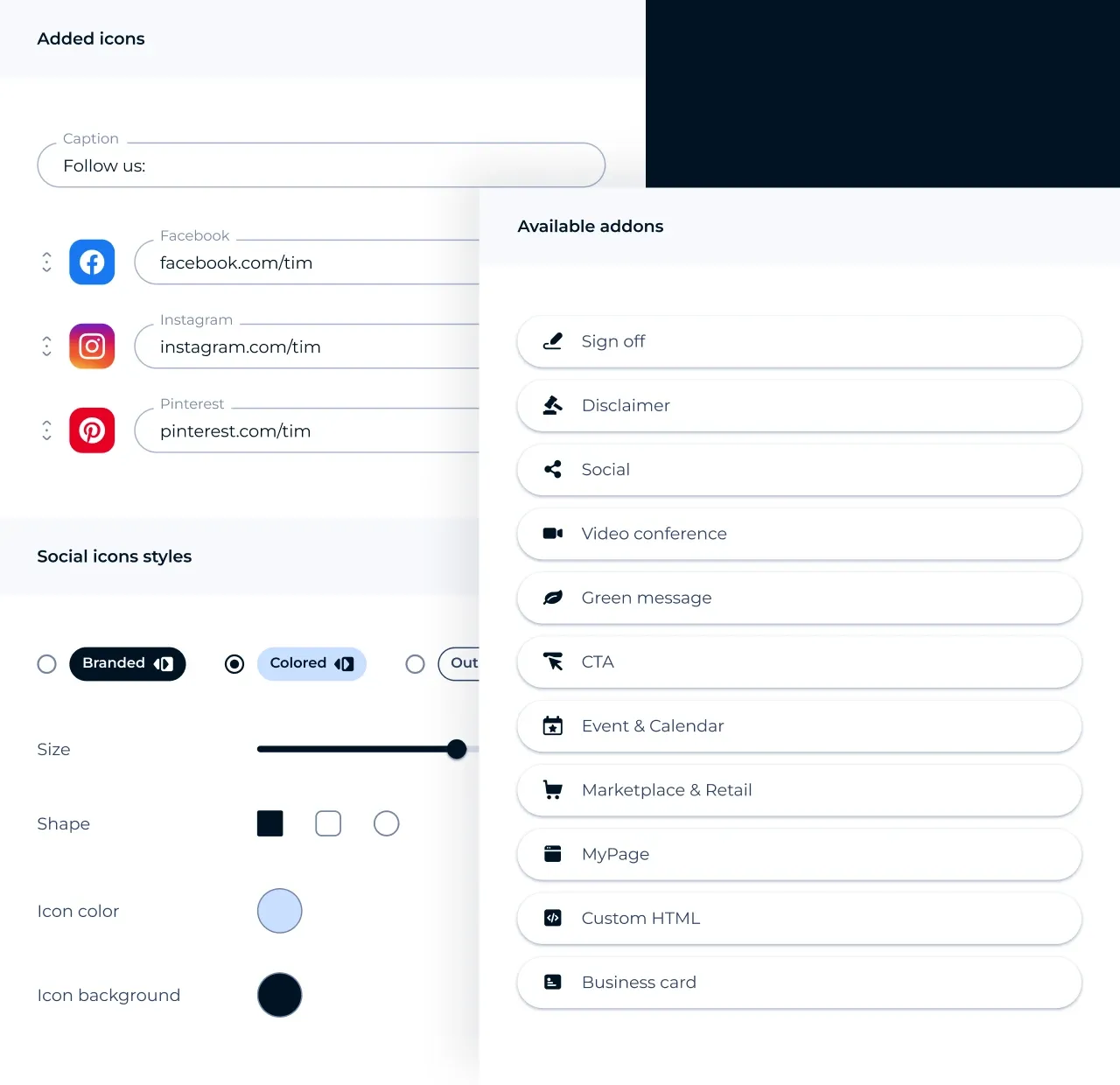
5. Personaliza los enlaces sociales en la pestaña Redes
Conecta tus cuentas y elige los iconos que prefieras. Puedes subir iconos propios que vayan con tu marca o elegir entre la galería de iconos de redes sociales y emojis de MySignature.
6. Añade módulos opcionales y elementos extra
Puedes ampliar tu firma con módulos como estos:
- Despedida
- Aviso legal
- Widgets sociales
- Enlaces a videollamadas
- Mensaje ecológico
- Bloques de CTA
- Eventos y calendario
- Enlaces a marketplaces y tiendas
- HTML personalizado
- Tarjeta de visita
Estas funciones te ayudan a llevar a quien te lee justo donde quieres sin recargar el diseño.
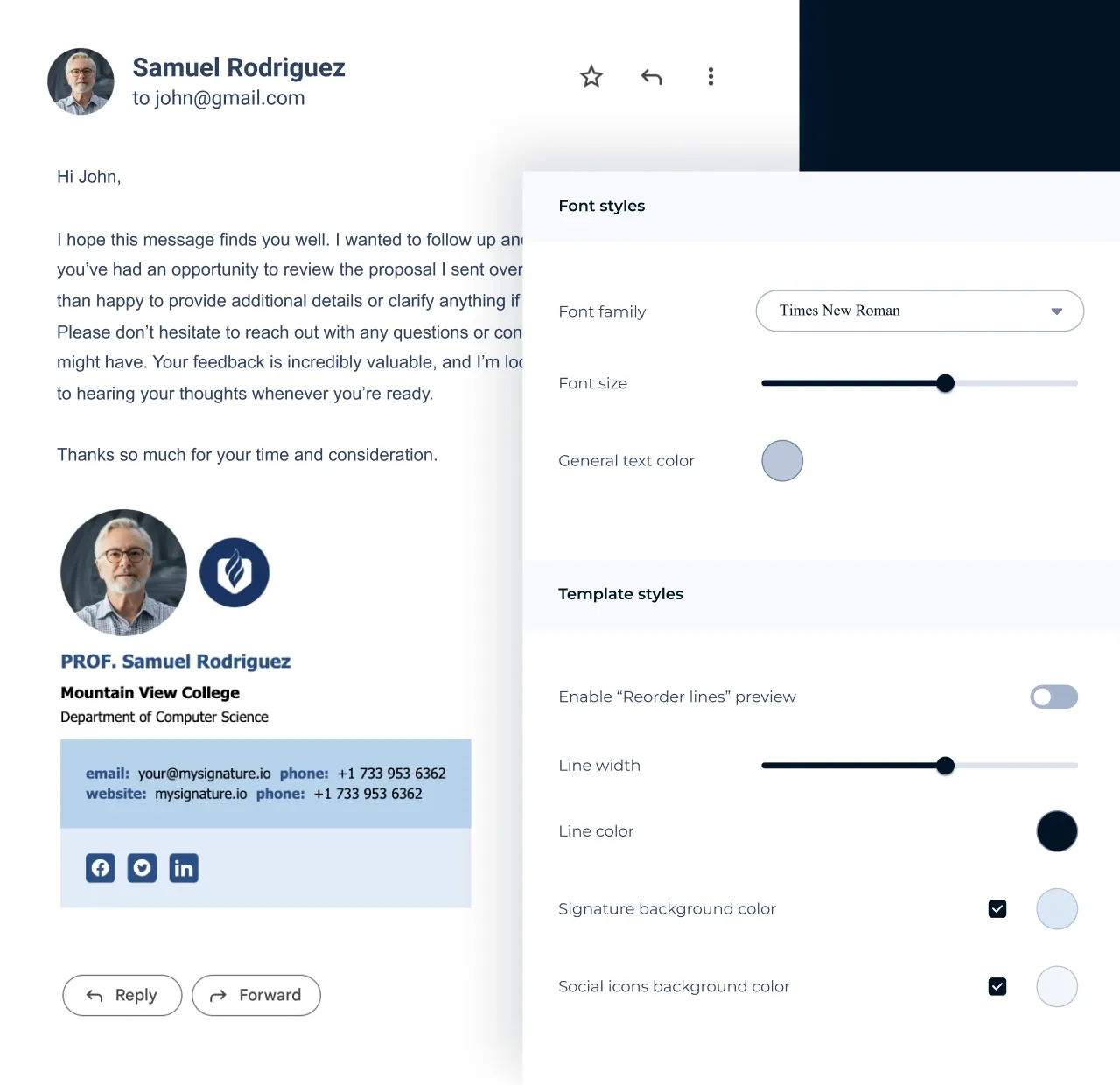
7. Afina el aspecto en la pestaña Plantilla
Ajusta la tipografía y el tamaño de letra de la plantilla, la paleta de colores, el color del texto y los bordes. También puedes cambiar el estilo de tus iconos sociales.
Con estas opciones llevas tu identidad de marca al diseño sin tocar la estructura de la plantilla.
8. Guarda y aplica tu firma
Cuando lo tengas todo a tu gusto, guarda la firma y crea una cuenta. Recibirás instrucciones paso a paso para añadirla en Gmail, Outlook, Apple Mail, Yahoo, Thunderbird y otras plataformas.
Por qué crear tu firma con MySignature
Ver plantillas de correoEmpiezas antes
Las plantillas de firma de correo gratuitas te dan una base sólida, así que montas tu firma sin perder media mañana.
Espacio para tu marca
Cambia colores, tipografías, iconos, textos e imágenes hasta que el diseño refleje el mismo estilo que usas en todo lo demás.
Imagen uniforme para los equipos
La gestión centralizada mantiene la firma de cada empleado fiel a la marca sin que nadie tenga que rehacerla por su cuenta.
Fácil de editar desde cualquier dispositivo
Haz cambios desde el móvil, la tablet o el ordenador y ten todas las funciones a mano estés donde estés.
Mejor comunicación con tus clientes
Añade CTA, banners y enlaces que lleven a la gente a las páginas o los servicios que quieras destacar.
Datos claros de lo que funciona
Consulta las aperturas y los clics para ver cómo interactúa la gente con tu firma.
Mejoras visuales rápidas con IA
Usa las mejoras con IA cuando quieras un espaciado más limpio o un mejor equilibrio de color sin ponerte a retocar cada detalle.
F.A.Q
¿Cómo se usa una plantilla de firma de correo?
Elige cualquier plantilla de firma de correo gratuita de MySignature y haz clic en Usar plantilla.
En el editor, actualiza tus datos de contacto, sube tu foto o tu logo, enlaza tus perfiles sociales y ajusta las opciones de diseño.
Cuando te convenza, guarda la firma y sigue los pasos de instalación de tu cliente de correo. Puedes volver al editor cuando quieras para actualizar tus datos sin rehacer el diseño.
¿Estas plantillas son compatibles con Gmail, Outlook y Apple Mail?
Sí. Todas nuestras plantillas de firma de correo personalizables funcionan con los principales clientes de correo, Gmail, Outlook y Apple Mail incluidos. Cuando termines de editar la firma, MySignature te da una guía de instalación específica de tu cliente de correo para que el formato se mantenga intacto.
¿Hacen falta conocimientos de diseño para usar las plantillas de MySignature?
No. El editor está pensado para gente sin formación en diseño. Las plantillas se encargan de la estructura, el espaciado y la jerarquía. Tú solo tienes que añadir tus datos y ajustar colores, iconos, tipografías e imágenes si quieres que el diseño vaya con tu marca.
¿Cómo puedo dejar preparadas las plantillas de firma en Outlook para que cada empleado ponga sus datos sin romper el formato?
Sí. Crea una firma en MySignature y usa la función Equipos para gestionar la marca de tu organización. Así puedes bloquear el estilo visual, es decir, colores, tipografías, banners e iconos, y dejar abiertos los campos personales para que cada empleado los rellene.
MySignature genera una plantilla de firma unificada que puedes desplegar desde un panel central o compartir con cada persona del equipo. Solo editarán su nombre, su cargo, su teléfono y otros datos personales, y el formato se queda intacto.
¿El generador de MySignature es gratis?
Puedes crear gratis una firma sencilla. Esa versión incluye una pequeña línea de marca de MySignature, enlaces con su marca y una redirección a la web. Es una buena forma de probar la plataforma y ver cómo funciona el editor. Si quieres crear firmas más avanzadas, quitar la marca, gestionar varias firmas o usar las funciones de equipo, necesitarás una suscripción de pago