Banners para firmas de email navideñas
Explorar plantillas de bannersExplora docenas de banners para firmas de email con motivos navideños y de Año Nuevo para que tus emails sean festivos y atractivos. Elige tu diseño favorito y añade tu firma de email navideña.

Ejemplos gratuitos de banners para firmas de email navideñas
Haz clic en cualquier banner que te guste para crear una firma de email. Elige una plantilla estática o animada de la galería de banners del editor MySignature.





Ver otros banners distintivos de las fiestas
No olvides actualizar tu firma de email después de Navidad con banners para Año Nuevo, San Valentín, Pascua y mucho más.
Banners del Cyber Monday
Banners para firmas de email del Black Friday
Día Internacional de la Mujer
Banners para firmas de email del 4 de julio
Banners de Halloween
Banner para Pascua
Banners para firmas de email de Acción de Gracias
Banners para la firma de email de Año Nuevo
Banners para firmas de email inmobiliarias
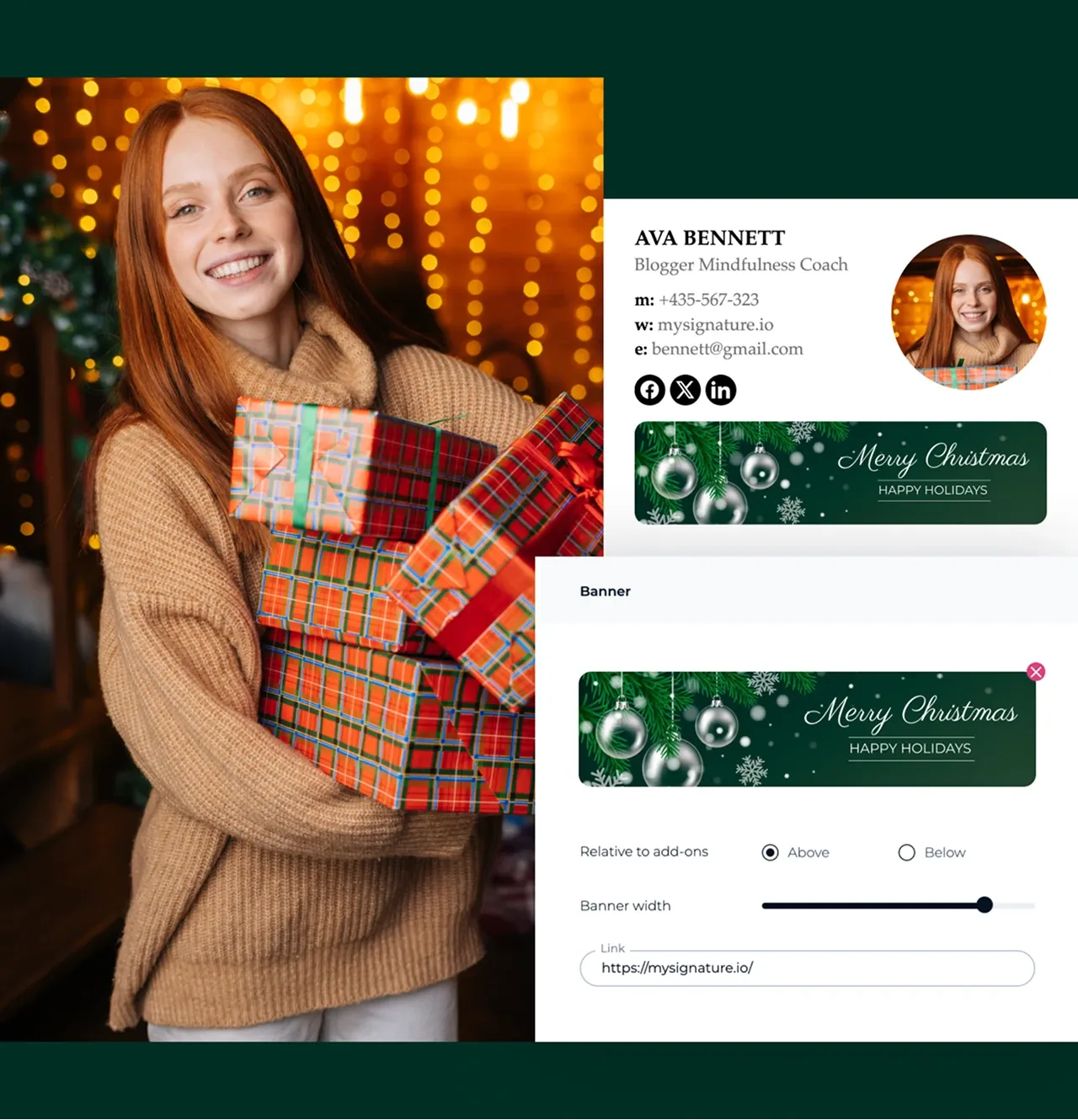
Cómo agregar un banner a tu firma de email navideña
Elige el banner que te guste y sigue los pasos:
Crea una firma de email navideña
Inicia sesión en tu cuenta de MySignature y abre el Editor de firmas.

En el editor, ve a la sección Imágenes.

Selecciona Galería de banners para explorar los diseños disponibles.

Elige el diseño de banner estático o animado que más te guste.

Haz clic en «Añadir a la firma» para insertar el banner en su lugar.

También puedes subir tu propio banner/diseño (por ejemplo, desde Canva) si lo prefieres.

Ajusta el tamaño o la ubicación si es necesario dentro del editor para que el banner quede equilibrado con el resto de la firma.

Guarda tu firma cuando estés satisfecho con su aspecto.
Consejos para crear un banner navideño para tu firma de email
Dale a tus emails un toque navideño con una firma cálida y acorde con la temporada:
- Elige un banner navideño de la galería de MySignature o añade tu propio diseño para crear un ambiente festivo.
- Asegúrate de que el banner combine bien con el texto de tu firma para que tenga un aspecto impecable.
- Elige colores que evoquen la temporada, como rojos intensos, verdes o dorados brillantes.
- Antes de enviar, comprueba cómo aparece tu firma en diferentes clientes de email para asegurarte de que se vea bien.
- Después de las fiestas, cámbialo para mantener tus emails actualizados y renovados.
F.A.Q
¿Cuál es el tamaño del banner para añadirlo a una firma de email?
El tamaño típico de un banner es de 640 × 480 píxeles, lo que permite mantener una buena calidad sin ocupar mucho espacio. Intenta que el archivo no supere 1 MB para que se cargue rápidamente en cualquier plataforma.
¿Cómo crear la firma de email navideña?
Puedes crear una firma de email navideña con MySignature. Solo tienes que iniciar sesión en el editor de MySignature, elegir una plantilla y personalizarla con tus datos. Para darle un toque más festivo, añade un banner navideño de la galería de banners o sube tu propio diseño desde Canva. Cuando estés satisfecho con tu firma, guárdala y aplícala a tu cliente de email.
Cómo agregar una firma navideña a Gmail
Configurar una firma navideña en Gmail es muy fácil con nuestro creador de firmas de email. Primero, regístrate en MySignature. A continuación, personaliza tu firma eligiendo una plantilla, añadiendo tus datos y seleccionando una combinación de colores. Cuando estés listo, haz clic en «Copiar al portapapeles», pégala en la sección de firma de email de Gmail y ya está.